SimulinkモデルをCANoeに統合する際、他の開発者が作成・提供したモデルを使用することがあります。その場合、モデルがブラックボックスとなり、内部の構成を確認できないことがあります。
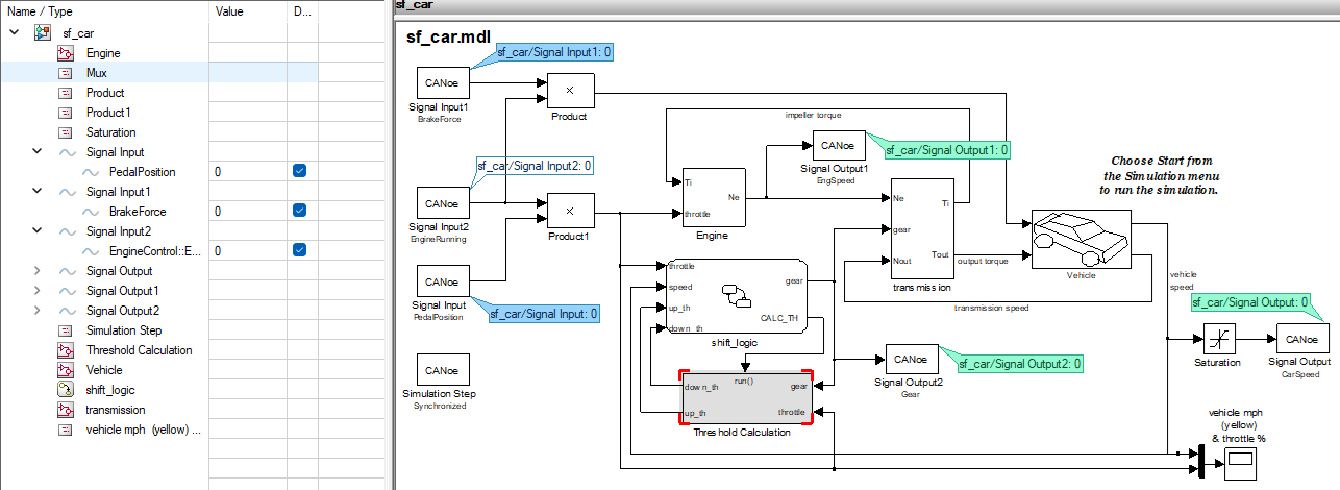
CANoeに統合されたモデルビューアを使用すれば、Simulinkライセンスがなくても、Simulinkモデルの内容を表示して解析できます。
この機能で何ができますか?|どのような課題を解決できますか?
モデルビューアを使用すると、モデルの内容を表示し、その構造をたどりながら確認できます。さらに、パラメータを選択し、解析Windowやパネル、テスト実装で使用することもできます。
これらの操作にモデルの再コンパイルは必要ありません。再コンパイルには長い時間がかかる場合があるため、作業時間を短縮できます。また、この機能を使用するためにMATLAB/Simulinkライセンスを用意する必要もありません。
CANoeのどこにこの機能がありますか?|どのように操作を開始しますか?
この機能は、Simulinkモデルからコードを生成する際に有効化する必要があります。
Simulinkで、モデル→ モデリング設定からコード生成のセクションに移動します。ターゲットとして「cn.tlc」(CANoe)を選択すると、CNコード生成オプションが表示されます。ここで「CANoeモデルビューア記述ファイルの生成」のチェックボックスをオンにします。さらに「vModuleファイルの生成」を選択し、コードを生成します。
CANoeでは、生成したvModuleをシミュレーション設定または通信設定に追加するだけです。モデルを表示するための項目がメニューに追加されます。複数のモデルがある場合も使用できます。
CANoeの関連トピック

VectorAcademy
Team
最適なトレーニングをお探しですか?
トレーニングや認定プログラムについてのご質問、またはお客様に合ったトレーニング選びについてのご相談は、お問い合わせフォームよりお気軽にご連絡ください。