CANoeの「Window同期」機能は、完了した測定データの解析中に、「トレースWindow」、「グラフィックWindow」、「ステートトラッカー」などのすべてのWindowを同期させます。すべてのWindowが、単一の基準点に対してグラフィカルに整列されます。
この機能やワークフローで何ができますか?|どのような課題を解決できますか?
電気自動車(EV)や充電ステーション(EVSE)のシミュレーションやコンフォーマンステストを行っている最中に、問題が発生したと想像してみてください。例えば、充電プロセスが予期せず停止したり、テストに失敗したりする場合があります。通常、調査はCANoeの「トレースWindow」や「テストレポートWindow」など、利用可能なWindowのいずれかから開始されます。障害発生箇所が特定された際、「Window同期」機能を使用することで、他のすべてのWindowをこの基準点に自動的に同期させることができます。
この機能により、作業プロセスが効率化され、さまざまな解析作業を支援します。例えば、スクリーンショットに示されているように、CP State BからCへの遷移のタイミング特性や、最初のCableCheck.Reqの発生タイミングを特定することができます。
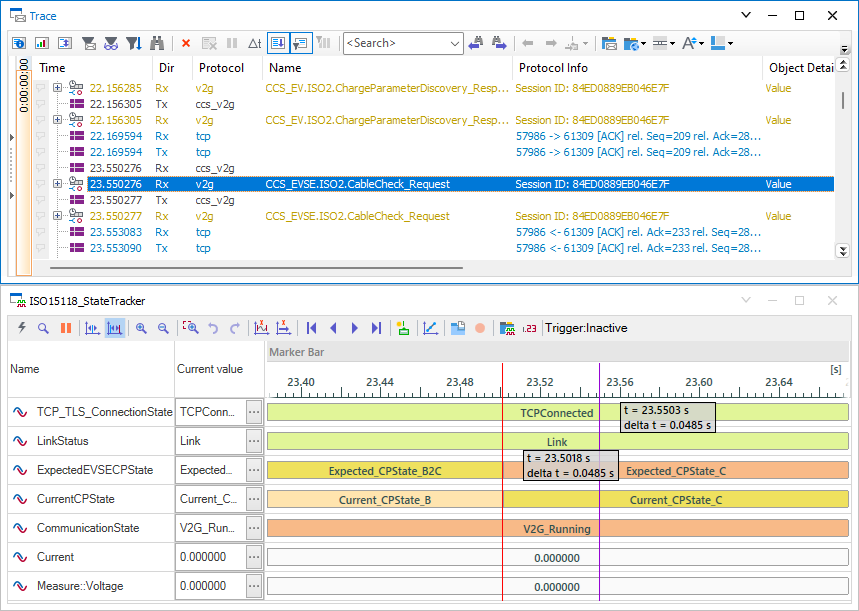
CANoeのどこにこの機能がありますか?|どのように操作を開始しますか?
CANoeの起動後は、Window同期を有効にしてください。アクティベーションボタンは、リボンメニューの「ホーム」セクションにある「その他」の下にあります。

特定のWindow内の指定された基準点にすべてのWindowを揃えるには、その点を選択してマウスポインターを合わせてクリックしてください。
CANoeの関連トピック

VectorAcademy
Team
最適なトレーニングをお探しですか?
トレーニングや認定プログラムについてのご質問、またはお客様に合ったトレーニング選びについてのご相談は、お問い合わせフォームよりお気軽にご連絡ください。