オフラインモードとインポート機能により、ログファイルを読み込むことができます。これら2つの機能を組み合わせることで、シグナル指向およびメッセージ指向のログファイルのコンテンツを、同じ設定で評価することが可能です。これにより、すべての解析Windowを使用して、時刻同期された評価を行うことができます。
この機能で何ができますか?|どのような課題を解決できますか?
開発プロジェクトでは、シグナルベースおよびフレームベースの両方の測定データを記録する必要がある場合があります。MF4などの最新のロギングフォーマットでは、1つのファイル内に両方のタイプのデータを保存することが可能です。
時刻同期された評価を行うには、複数のファイルを処理するか、異なる基準情報を考慮する必要があります。
ツール「CANoe」は、この課題に対する効率的な解決策を提供します。オフラインモードとインポート機能を組み合わせることで、ネットワーク通信を読み取って解析できるほか、シグナルトレースを統合することも可能です(スクリーンショットを参照)。
タイムスタンプを整合させる機能により、共通の時間基準に基づく評価が可能になります。さらに、タイムオフセットによる時間トレースの調整により、正確な同期を実現できます。
CANoeのどこにこの機能がありますか?|どのように操作を開始しますか?
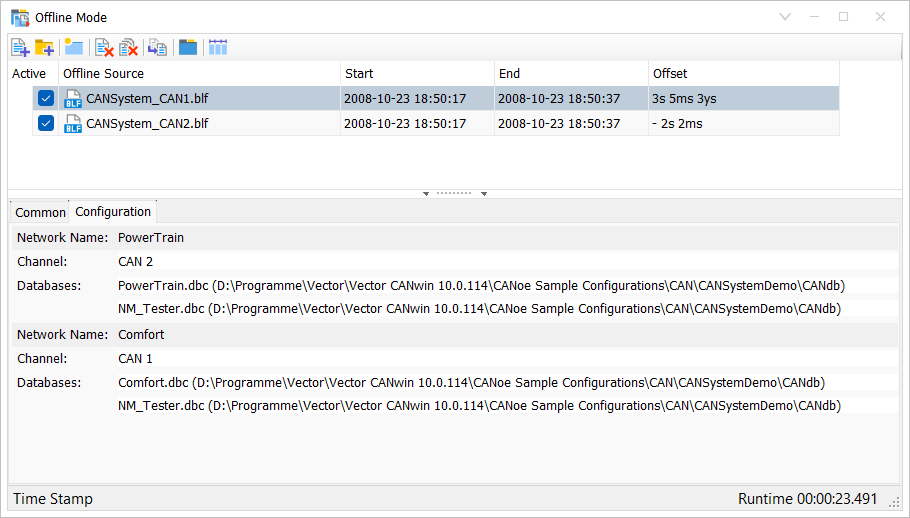
まず、「解析」リボンから「オフラインモード」ウィンドウを開きます。「オフラインソース」リストでは、個々のファイルやディレクトリ全体を追加することができます。
「オフセット」列が表示されていない場合は、列ヘッダーを右クリックし、フィールド選択メニューから選択することで表示させることができます。「オフセット」列を使用して、各ファイルに必要な時間シフトを定義してください。
オフラインモードでは、メッセージ指向のロギングフォーマットのみがサポートされています。内容を解釈するには、各ログファイルごとに記述ファイル(例:.dbc、ARXML)が必要です。これらのファイルは、各チャネルのシミュレーション設定を通じて、通常通りリンクされます。
解析したいシンボル(シグナルや診断情報など)がすでにわかっている場合は、それらを目的の解析Windowに直接追加することができます。
[ホーム] リボンからオフラインモードに切り替え、黄色の稲妻ボタンを使用して測定を開始してください。
ファイルのサイズに依存して、読み込みに時間がかかる場合があります。読み込みが完了すると、メッセージから解釈できるすべての情報が解析Windowに表示されます。
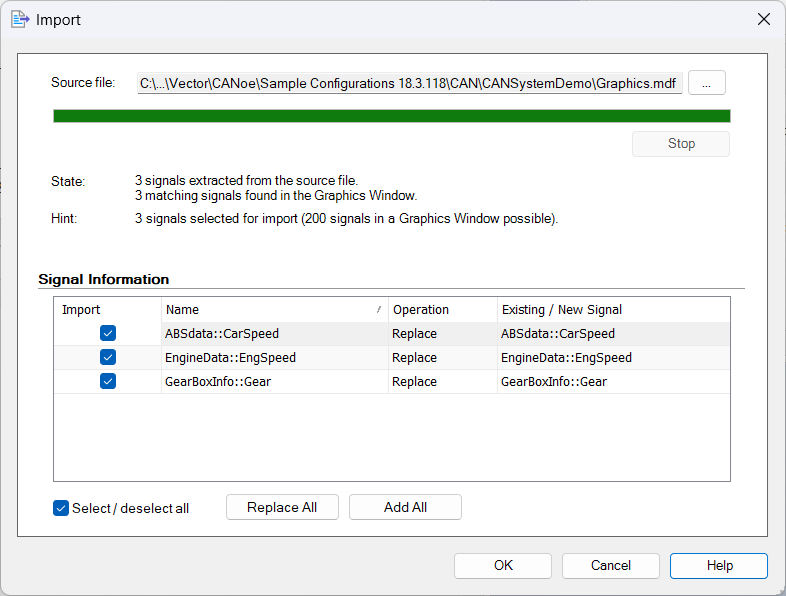
シグナルベースの情報は自動的に読み込まれません。設定に含めるには:
- グラフィックWindowの描画領域内を右クリックしてください
- コンテキストメニューから「インポート」を選択してください
- ファイルを選択し、目的のシグナルを追加または置き換えます
信号トレースには、時間オフセットを指定することも可能です。「オフセット」列は、列ヘッダーを右クリックし、フィールドメニューから選択することで、凡例に追加できます。
[ホーム] リボンの「ウィンドウの同期」機能を使用してください。たとえば、グラフィックWindowでマーカーを配置して特定のタイムスタンプにジャンプすると、他の解析Windowのビューもそれに応じて調整されます。
CANoeの関連トピック