パネルデザイナーのツールボックスには、さまざまなユースケースに応じた独自のパネルを作成するための各種コントロールが用意されています。さらに、用途に合わせて独自のソリューションを実現したい場合は、「パネルコントロールプラグインAPI」を使用して独自のコントロールを作成し、パネルに追加できます。
この機能やワークフローで何ができますか?|どのような課題を解決できますか?
カスタムコントロールは、WPFの機能の範囲内で自由かつクリエイティブに作成することも、CANoeの既存のコントロールを参考に、シンプルで実用的に作成することもできます。作成したカスタムコントロールは、パネルデザイナーのツールボックスでVector Standard Controlsのすぐ下に表示されます。他のコントロールと同様にパネルに配置し、設定できます。また、実行時には、CANoeの数値シンボルの値を表示したり変更したりすることもできます。
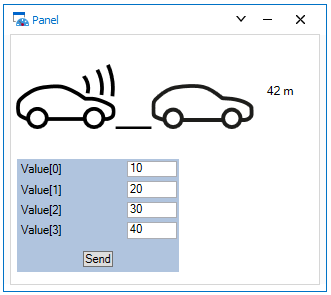
以下の例では、プラグインコントロールとして開発された2つのコントロールをご紹介します。車のコントロールはスライダーとして使用し、2台の車両間の距離を可視化できます。もう1つのコントロールでは、複数の異なる値を同時に送信できます。
CANoeのどこにこの機能がありますか?|どのように操作を開始しますか?
まず、作成するコントロールのイメージを具体化します。以下の点を検討してください。
コントロールにどのような機能を持たせますか?
どのような外観にしますか?
どのシンボルまたはデータ型を割り当てる必要がありますか?
どのプロパティを設定する必要がありますか?
ツールボックスでコントロールを表す独自のアイコンが必要ですか?
この要件を決めたら、パネルプラグインコントロール用の.NETアセンブリの作成を開始できます。作成方法に関するヒントやサンプルは、CANoeのヘルプで確認できます。
CANoeの関連トピック

VectorAcademy
Team
最適なトレーニングをお探しですか?
トレーニングや認定プログラムについてのご質問、またはお客様に合ったトレーニング選びについてのご相談は、お問い合わせフォームよりお気軽にご連絡ください。