CANoeの新しいダッシュボードデスクトップレイアウトにより、さらに柔軟な画面表示が可能になります。Windowレイアウトがさまざまな画面サイズや解像度に合わせて自動的に調整され、メインWindowのサイズを変更しても、すべてのコンテンツが見やすく、アクセスしやすい状態に保たれます。
1つのWindowにフォーカスし、一時的に拡大表示することもできるため、重要な詳細情報をすばやく明確に確認できます。
この機能やワークフローで何ができますか?|どのような課題を解決できますか?
ダッシュボードデスクトップレイアウトでは、CANoeのWindow配置がさまざまな画面サイズやスケーリング設定に合わせて自動的に調整されます。これにより、利用可能な画面スペースを最適に活用でき、メインWindowのサイズを変更した場合でも、すべてのコンテンツが見やすく、アクセス可能な状態に保たれます。
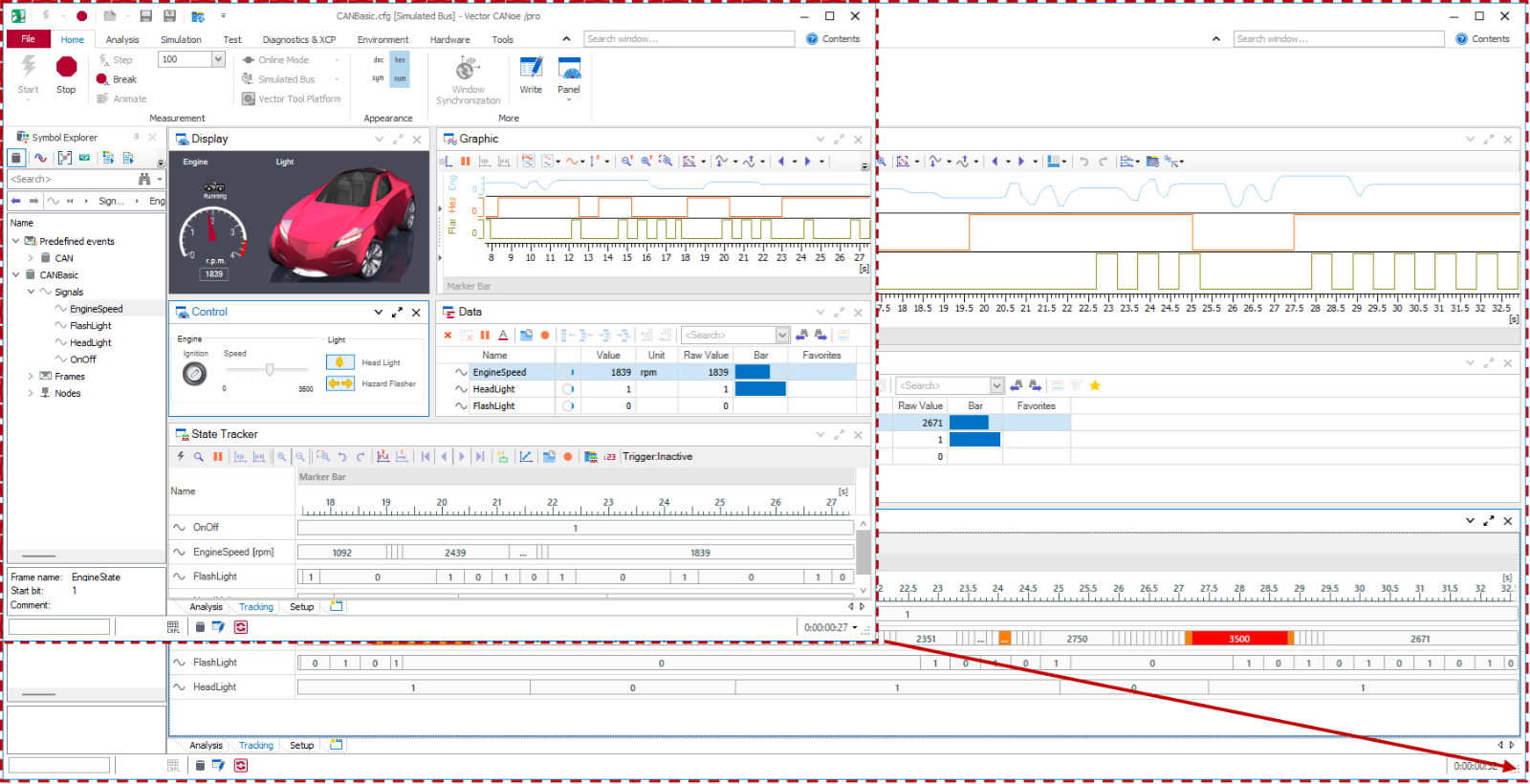
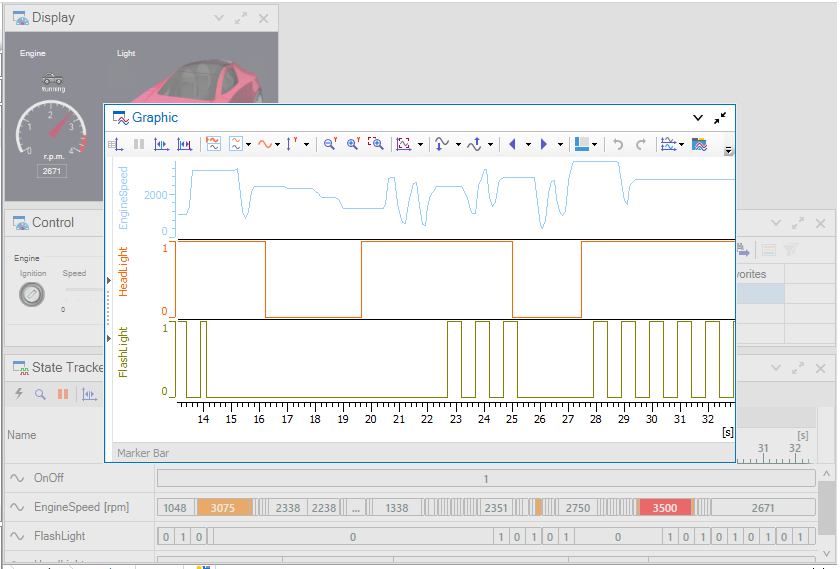
さらに、全体の表示を維持しながら、いつでも個々のコンテンツにフォーカスできます。1つのWindowを一時的にフォーカスして拡大表示できるため、重要な詳細情報をすばやく明確に確認できます。
CANoeのどこにこの機能がありますか?|どのように操作を開始しますか?
ダッシュボードデスクトップレイアウトは、Backstage Viewからコンフィギュレーション全体に対して簡単に一括設定できます。既存のコンフィギュレーションも、ここから数回のクリックで変換できます。
1つのWindowを一時的に前面に拡大表示する機能は、新しいダッシュボードデスクトップレイアウトに自動的に組み込まれています。タイトルバーをダブルクリックするとWindowが拡大され、自動的にフォーカスされます。これにより、重要な詳細情報をすばやく明確に確認できます。必要に応じて、ワンクリックでスムーズに元のレイアウトに戻すことができ、柔軟かつ効率的に作業できます。
CANoeの関連トピック

VectorAcademy
Team
最適なトレーニングをお探しですか?
トレーニングや認定プログラムについてのご質問、またはお客様に合ったトレーニング選びについてのご相談は、お問い合わせフォームよりお気軽にご連絡ください。