在将Simulink模型集成到CANoe时,您经常会遇到这样一种情况:模型是由他人创建并提供的。因此,这些模型就像“黑匣子”一样,您无法看到其中的具体内容。
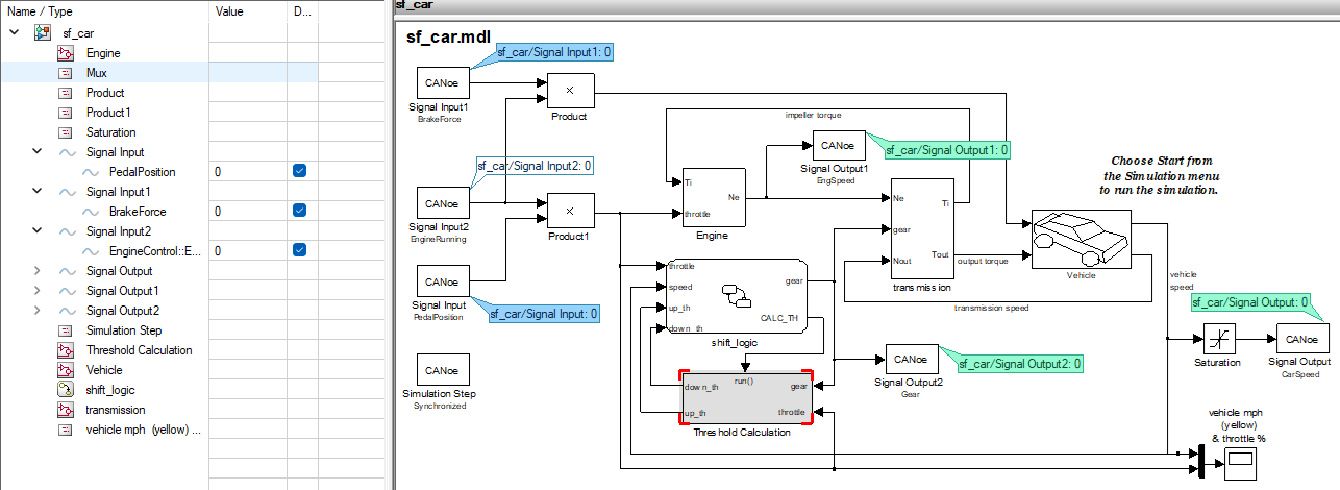
不过,借 CANoe集成的Model Viewer,即使没有Simulink许可证,也可以查看并分析这些Simulink模型。
它能做什么?| 它能解决哪些问题?
借助Model Viewer,可以显示模型的内容,甚至可以在模型结构中进行导航。此外,还可以选择参数,随后在分析窗口、面板或测试实现中使用这些参数。
所有这些操作均无需重新编译模型,而重新编译通常非常耗时。此外,您无需持有MATLAB/Simulink许可证即可使用此功能。
在CANoe中哪里可以找到此功能?| 如何启动该过程?
从Simulink模型生成代码时,必须激活此功能。
在Simulink中,进入Model→Modelling Setting,导航至代码生成部分。当您选取cn.tlc (CANoe)作为目标时,将看到CN代码生成选项。请在此勾选Generate CANoe Model Viewer description file复选框。同时选取Generate vModule file,然后生成代码。
在CANoe中,只需将vModule添加到Simulation Setup或Communication Setup中。您将在菜单中看到一个用于显示该模型的额外选项。即使您拥有多个模型,此方法同样适用。
相关的CANoe主题


VectorAcademy
团队
需要帮助吗?
我们很乐意为您提供帮助。如果您对我们的培训和认证项目有任何疑问,或者希望获得个性化建议,只需使用我们的联系表即可。