CANoe的Window Synchronization功能可在分析已完成的测量数据时,对Trace窗口、Graphics窗口和State Tracker等所有窗口进行同步。所有窗口都将以图形方式对齐到同一个参考点。
使用此功能或工作流可以做什么?它能解决哪些问题?
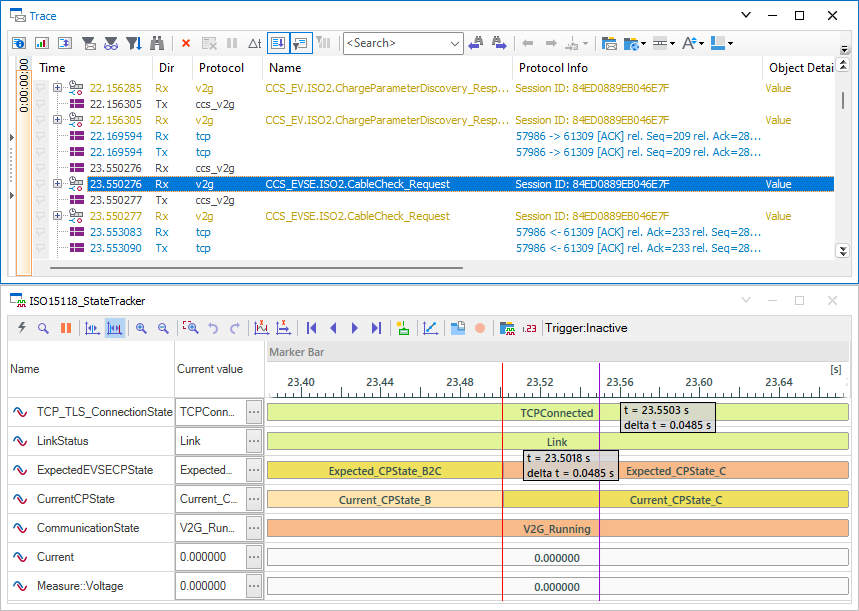
假设您正在对电动汽车(EV)或充电桩(EVSE)进行仿真或一致性测试,并遇到了问题。例如,充电过程可能会意外停止,或者测试可能失败。通常,排查工作会从CANoe中的某个可用窗口开始,例如Trace窗口或Test Report窗口。当确定故障点后,Window Synchronization功能可将所有其他窗口自动同步到该参考点。
此功能可简化您的操作流程,并协助您完成各种分析任务。例如,您可以确定从CP状态B到C的过渡时序特性,以及第一个CableCheck.Req的发生时间,如截屏所示。
在CANoe中哪里可以找到此功能?| 如何启动该过程?
启动CANoe后,应激活Window Synchronization功能。该激活按钮位于Home功能区菜单的More选项下。

要将所有窗口对齐到特定窗口内的指定参考点,请将鼠标箭头悬停在所选取点上并点击。
相关的CANoe主题

VectorAcademy
团队
需要帮助吗?
我们很乐意为您提供帮助。如果您对我们的培训和认证项目有任何疑问,或者希望获得个性化建议,只需使用我们的联系表即可。