CANoe中全新的面板布局提供更大的灵活性,根据不同的屏幕尺寸和分辨率自动调整窗口布局,并确保所有内容始终清晰可见且易于访问——无论如何调整主窗口的大小。
您可以轻松将注意力集中在单个窗口上,并暂时将其放大,以便快速、清晰地查看重要细节。
使用此功能或工作流可以做什么?它能解决哪些问题?
得益于面板布局,CANoe中的窗口布局会自动适应不同的屏幕尺寸和缩放设置。这确保了可用空间得到最佳使用——即使调整主窗口大小,所有内容仍清晰可见且完全可访问。
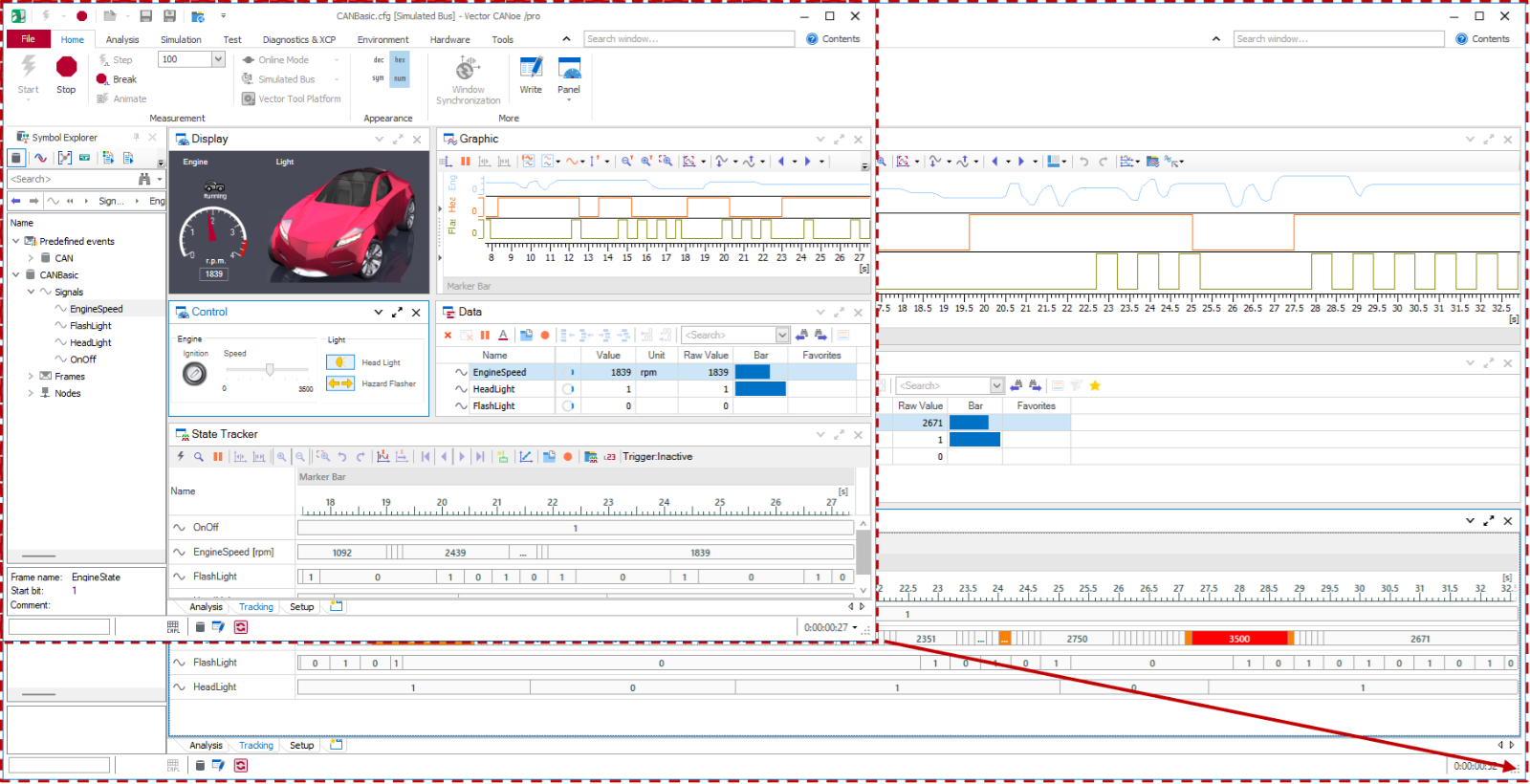
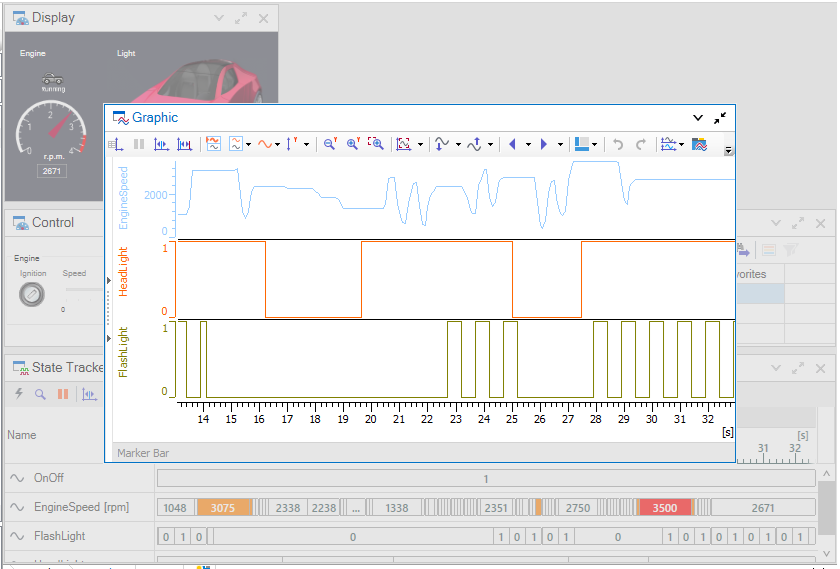
此外,您可以随时将注意力集中在特定的内容元素上,同时仍能把握整体情况。只需将单个窗口临时置于焦点位置即可。该窗口会以放大形式显示,因此重要细节能快速、清晰地呈现出来。
在CANoe中哪里可以找到此功能?| 如何启动该过程?
现在,可以通过后台视图方便地集中设置整个配置的面板布局。只需点击几下,即可在此将现有配置进行转换。
该功能可将单个窗口暂时放大并置于前台,现已成为新面板桌面布局的自动组成部分。双击标题栏即可放大窗口并自动将其置于焦点位置。这样,重要细节便能被快速、清晰地识别。需要时,只需点击一下,窗口即可平滑地返回布局——从而实现最大的灵活性和高效的工作。
相关的CANoe主题


VectorAcademy
团队
需要帮助吗?
我们很乐意为您提供帮助。如果您对我们的培训和认证项目有任何疑问,或者希望获得个性化建议,只需使用我们的联系表即可。